
Introdução
Alterar o cabeçalho do seu site WordPress pode dar um novo visual e garantir que sua marca se destaque. Neste post, vamos guiá-lo pelo processo de personalização do cabeçalho, incluindo a adição de um logo, título e imagem de fundo. Acompanhe os passos abaixo e consulte as prints para facilitar o entendimento.
Acessando o personalizador
1.No Painel Admin do WordPress, vá para Aparência > Personalizar.

Acessando o construtor de cabeçalho
2. Depois, selecione a opção “Construtor de Cabeçalho”.

3. Em seguida clique em “Menu principal”

4. Depois clique em “Configurar o menu a partir daqui”.

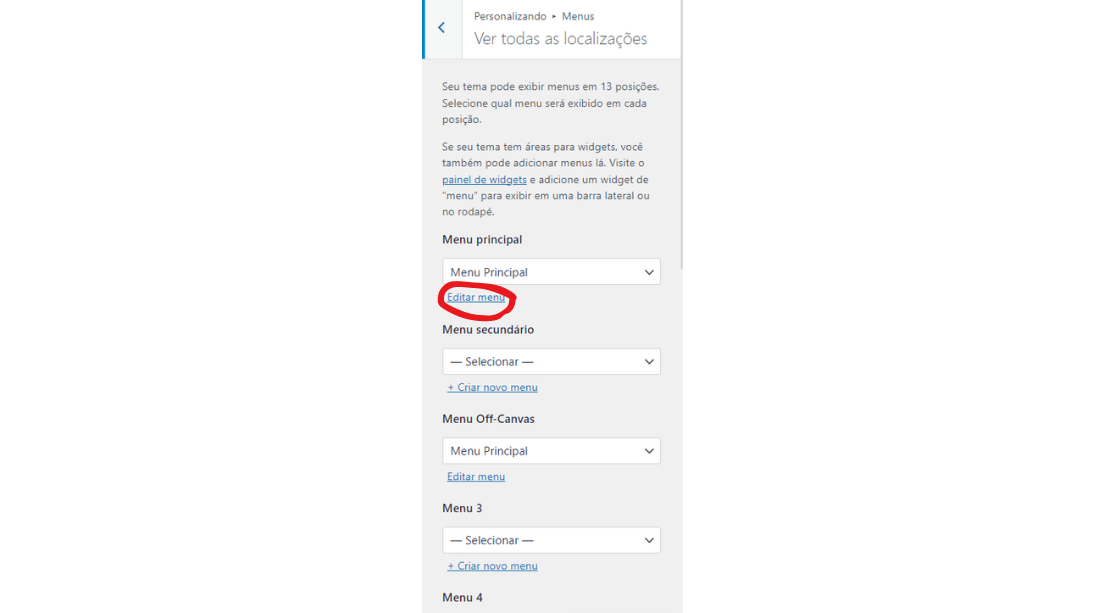
5. Clique em “Editar menu” na parte de Menu principal
Editando o cabeçalho
1.Nesta seção, você terá total liberdade para alterar o cabeçalho conforme desejar. Aqui, você pode modificar o nome de qualquer item do cabeçalho, reordenar os itens existentes e até mesmo adicionar novos itens ao cabeçalho.
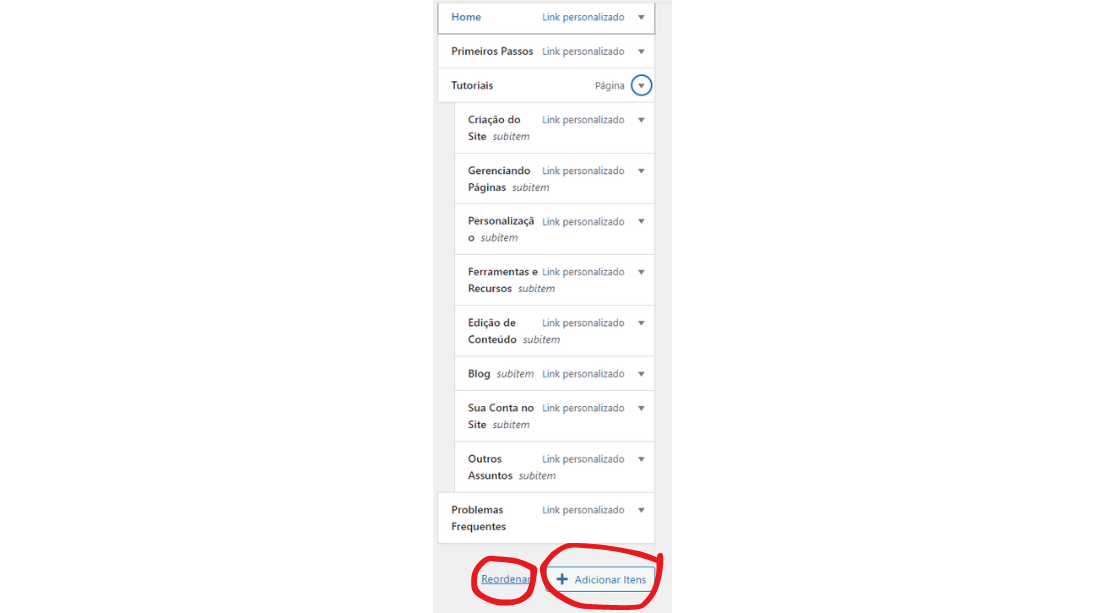
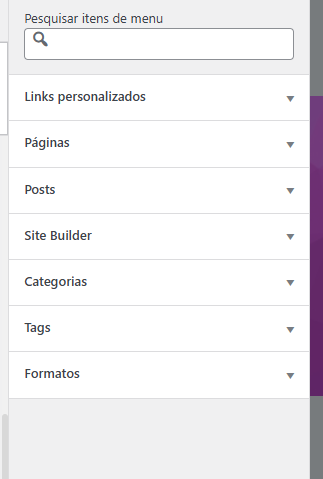
2.Apos clicar em Adicionar itens, ira aparecer essas opções abaixo:
- Links personalizados: Permite adicionar um link para qualquer URL que você desejar. Pode ser um link para outra página do seu site ou para um site externo.
- Páginas: Exibe uma lista das páginas publicadas em seu site. Você pode selecionar páginas específicas para adicionar ao menu de navegação.
- Posts: Similar às páginas, mas com posts (artigos do blog). Permite adicionar links para posts específicos ao menu.
- Site Builder: Esta é uma opção específica do construtor de sites que você está usando (provavelmente relacionado a algum plugin ou tema que você tem instalado). Ela pode permitir que você adicione elementos ou páginas geradas pelo construtor de sites diretamente no menu.
- Categorias: Permite adicionar links para páginas de categoria, que listam todos os posts atribuídos a uma categoria específica. Isso é útil para organizar o conteúdo do seu blog e facilitar a navegação.
- Tags: Semelhante às categorias, mas aqui você pode adicionar links para páginas de tags, que agrupam posts com uma mesma tag.
- Formatos: Essa opção permite adicionar formatos específicos de posts ao menu, como posts de vídeo, galeria, etc. É uma funcionalidade que depende do tema e das configurações do seu WordPress.
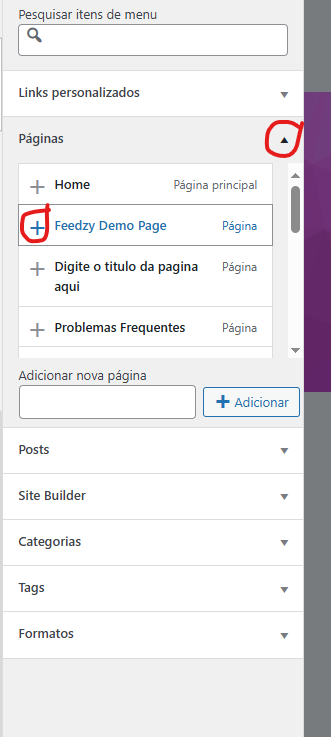
3.Quando escolher qual categoria deseja adicionar ao menu, basta espandi-la e adicionar-la.
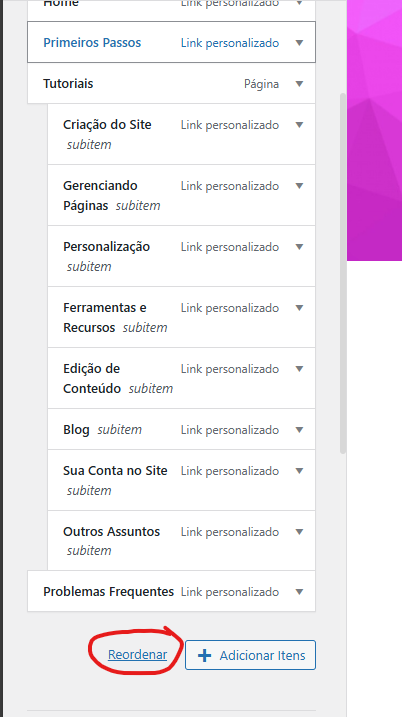
4.Você tambem pode reordenar os tens adicionados ao menu , decidindo a ordem de cada um,se vai ou não ter um subitens, etc
5.Para fazer isso basta clicar em Reordenar.
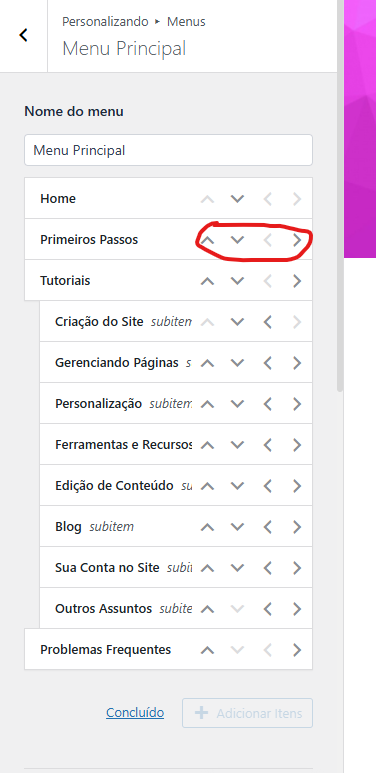
6.É nessa nova janela que você podera configurar a ordem dos itens no menu , clicando nas setas para esquerda para tirar o estado de subitem de um item ou para a direita definir esse mesmo estado de subitem , ou clicando nas setas pra cima ou para baixo para definir a ordem do item.
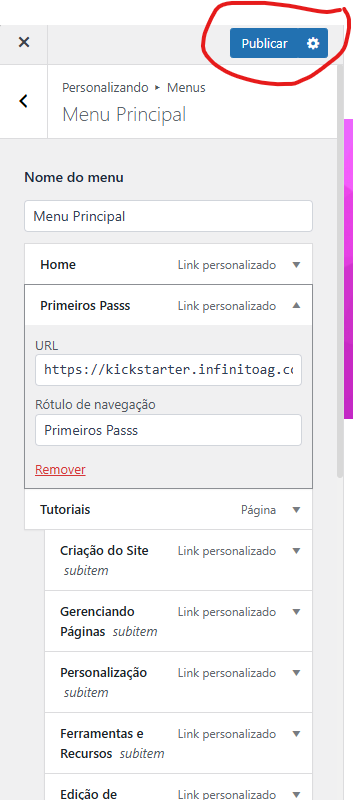
7.Por fim salve as alterações clicando em publicar no botao superior da janela de edição
Pontos importantes
Caso queira alterar o cabeçalho de outra maneira acesse nosso guia de: